Installer et connecter n8n en local avec Docker + Ngrok + MCP (Claude / Cursor)
Ce guide pas à pas t’aide à lancer n8n en local, l’exposer via Ngrok et le brancher à Claude, Cursor ou Windsurf grâce au MCP. Le contenu est disponible en français et en anglais pour être partagé facilement.
Version française
Parce que j’ai cherché longtemps un tutoriel clair pour combiner Docker, Ngrok et le Model Context Protocol autour de n8n, voici enfin un guide détaillé que tu peux suivre et partager sans perdre de temps.
Objectif
Au terme du tutoriel tu sauras :
- Installer n8n en local avec Docker
- Exposer l’instance via Ngrok pour recevoir des webhooks
- Connecter n8n à Claude, Cursor ou Windsurf grâce au serveur MCP n8n
J’ai rassemblé toutes les étapes indispensables au même endroit pour éviter les aller-retour entre forums, docs officielles et captures d’écran dispersées.
Prérequis
- Docker Desktop installé sur ta machine
- Un compte Ngrok actif pour générer un sous-domaine public
- Un éditeur compatible MCP : Claude Desktop, Cursor, Windsurf, etc.
Étape 1 - Créer un volume Docker pour n8n
Depuis Docker Desktop, ouvre l’onglet Volumes puis clique sur Create. Nomme le volume n8n_data. Ce volume conservera tes workflows et crédentiels même si tu supprimes le conteneur.
Tu peux aussi déclarer un volume liant un dossier local si tu préfères garder les fichiers dans ton arborescence projet.
Étape 2 - Installer et préparer Ngrok
Connecte-toi à ton tableau de bord Ngrok pour récupérer ton authtoken avant de lancer n8n.
- Installe l’application Ngrok (Microsoft Store, WinGet ou téléchargement direct).
- Copie ton authtoken depuis l’interface web.
- Dans PowerShell ou CMD, enregistre-le avec :
ngrok config add-authtoken TON_AUTHTOKEN_ICI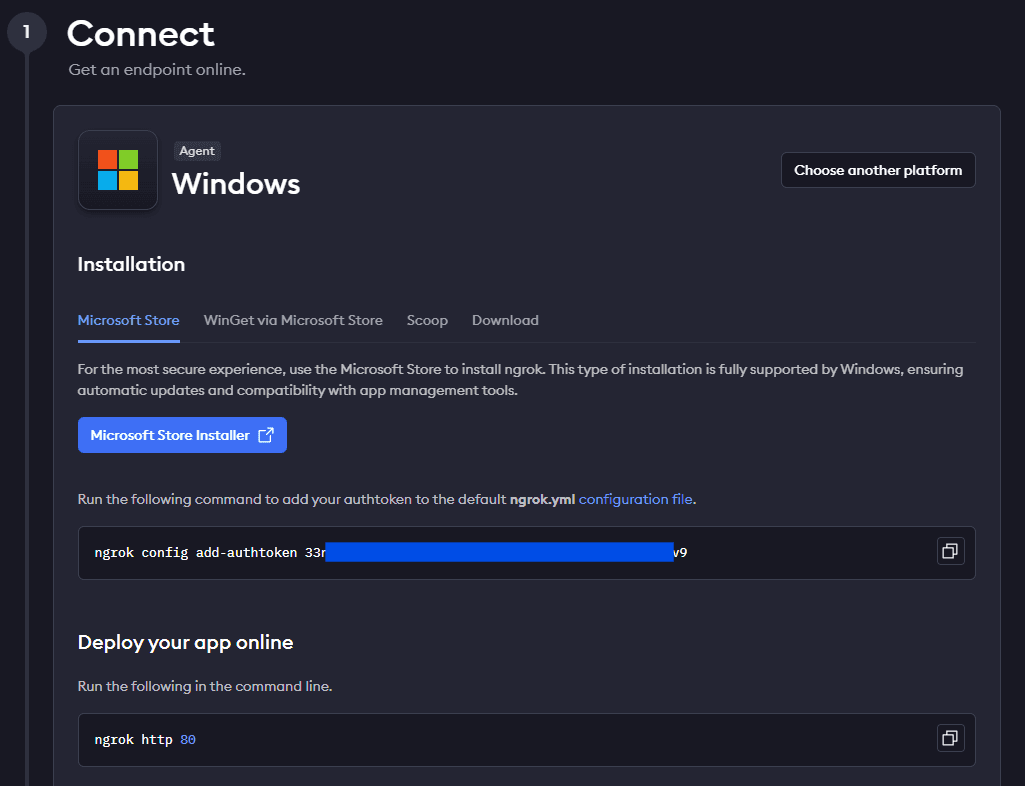
Ouvre l’onglet Domains dans le dashboard Ngrok : ton URL publique (ex. https://ton-espace.ngrok-free.app) y reste la même à chaque connexion.
Étape 3 - Télécharger et lancer l’image n8n
- Dans l’onglet Images, cherche
n8nio/n8net clique sur Pull. - Une fois l’image disponible, appuie sur Run.
- Configure le conteneur avec les valeurs suivantes :
- Container name :
n8n-tutorial - Host port :
5544 - Volume Docker :
n8n_data - Container path :
/home/node/.n8n
Ajoute ensuite les variables d’environnement essentielles :
| Variable | Valeur |
|---|---|
N8N_EDITOR_BASE_URL | URL Ngrok |
WEBHOOK_URL | La même URL Ngrok |
N8N_COMMUNITY_PACKAGE_ALL | true |
N8N_DEFAULT_BINARY_DATA_MODE | filesystem |
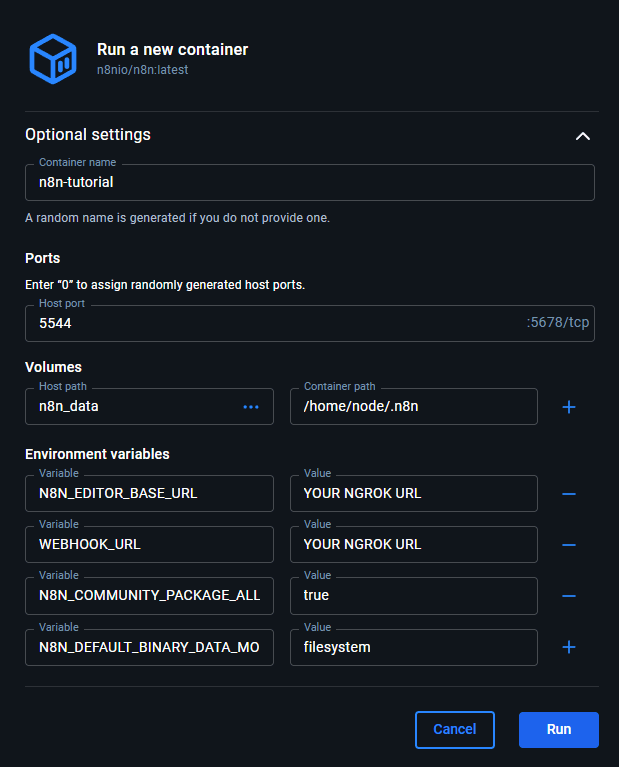
Si 5544 est occupé, choisis un port libre puis lance ngrok http 5678.
Valide en cliquant sur Run. Quand n8n est accessible, lance le tunnel :
ngrok http 5544Étape 4 - Ajouter le serveur MCP n8n dans Claude Desktop
- Ouvre le dépôt czlonkowski/n8n-mcp.
- Dans Claude Desktop, va dans Settings > Developer > Edit Config.
- Ajoute la configuration suivante dans
claude_desktop_config.json:
"mcpServers": {
  "n8n-mcp": {
    "command": "docker",
    "args": [
      "run", "-i", "--rm", "--init",
      "-e", "MCP_MODE=stdio",
      "-e", "LOG_LEVEL=error",
      "-e", "DISABLE_CONSOLE_OUTPUT=true",
      "-e", "N8N_API_URL=TON_URL_N8N",
      "-e", "N8N_API_KEY=TON_API_KEY",
      "-e", "WEBHOOK_SECURITY_MODE=moderate",
      "ghcr.io/czlonkowski/n8n-mcp:latest"
    ]
  }
}Dans n8n, va sur Settings > API, crée une clé et assure-toi que l’utilisateur lié possède le rôle Owner.
Étape 5 - Tester le setup
- Redémarre ton éditeur pour charger le nouveau serveur MCP.
- Dans n8n, crée un workflow basique Webhook → HTTP Response.
- Appelle l’URL publique Ngrok pour vérifier que le workflow s’exécute.
Si tout fonctionne, tu peux maintenant piloter n8n depuis Claude.
Résultat
- n8n tourne en local via Docker
- Ngrok expose tes webhooks pour des tests rapides
- Le serveur MCP rend n8n pilotable depuis tes outils IA préférés